Chrome 操作系统适合您吗?一个 3 个问题的测验来找出答案
谷歌的 Chrome OS 是世界上最容易被误解的计算平台之一。毕竟,Chromebook 与传统 PC 有着根本的不同——因此,人们对它们的工作方式以及它们能做什么和不能做什么存在很多误解。
由于人们总是问我Chromebook是否适合他们的需求,我想我会整理一个快速指南来帮助任何这样的好奇者弄清楚。无论是您还是您认识的某个好奇的人,以下三个问题都应该有助于阐明该平台的全部内容以及它对谁有意义。
[每周五通过 JR 的Android Intelligence 时事通讯在您的收件箱中获取新的提示和见解。独家额外服务等待!]
1. 您是否将大部分时间花在使用 Web 和以 Web 为中心的服务上?
仔细想一想,答案可能会让您大吃一惊:您最常在电脑上做什么?
如果您的大部分时间都花在网络浏览器上——无论是阅读新闻报道、浏览社交媒体,还是使用以网络为中心的生产力服务(如 Gmail 和 Google Docs)——那么 Chrome OS 可能会很好地满足您的需求。事实上,它很有可能实际上比您习惯使用传统 PC 设置更容易(稍后会详细说明原因)。
现在,重要的是要注意,仅仅因为某些东西“以网络为中心”并不一定意味着您必须在线才能使其工作。关于 Chromebook 最常见的挥之不去的误解之一是,如果没有有效的互联网连接,它们就完全没用了。实际上,大量现代网络应用程序可以在线和离线工作,包括 Gmail 和 Google Docs 以及计算器、日历、新闻阅读器,甚至 Google Play 电影。(您可以浏览Google Chrome 网上应用店的“离线”部分以获取更多示例。)
这只是查看网络应用程序。如今,您可以在其中添加大量 Android 和 Linux 应用程序,这些应用程序也可以在 Chrome OS 设备上运行,并且旨在在线或离线运行同样出色。接下来我们将更多地讨论这些内容。
总而言之,事实是,对于大多数人来说,离线使用 Chromebook 与离线使用传统 PC 并没有太大区别。显然,您将无法打开网页的实时版本或下载新消息,但除了本质上需要活动连接的事情之外,您并没有太多想做的事情那将不可用。
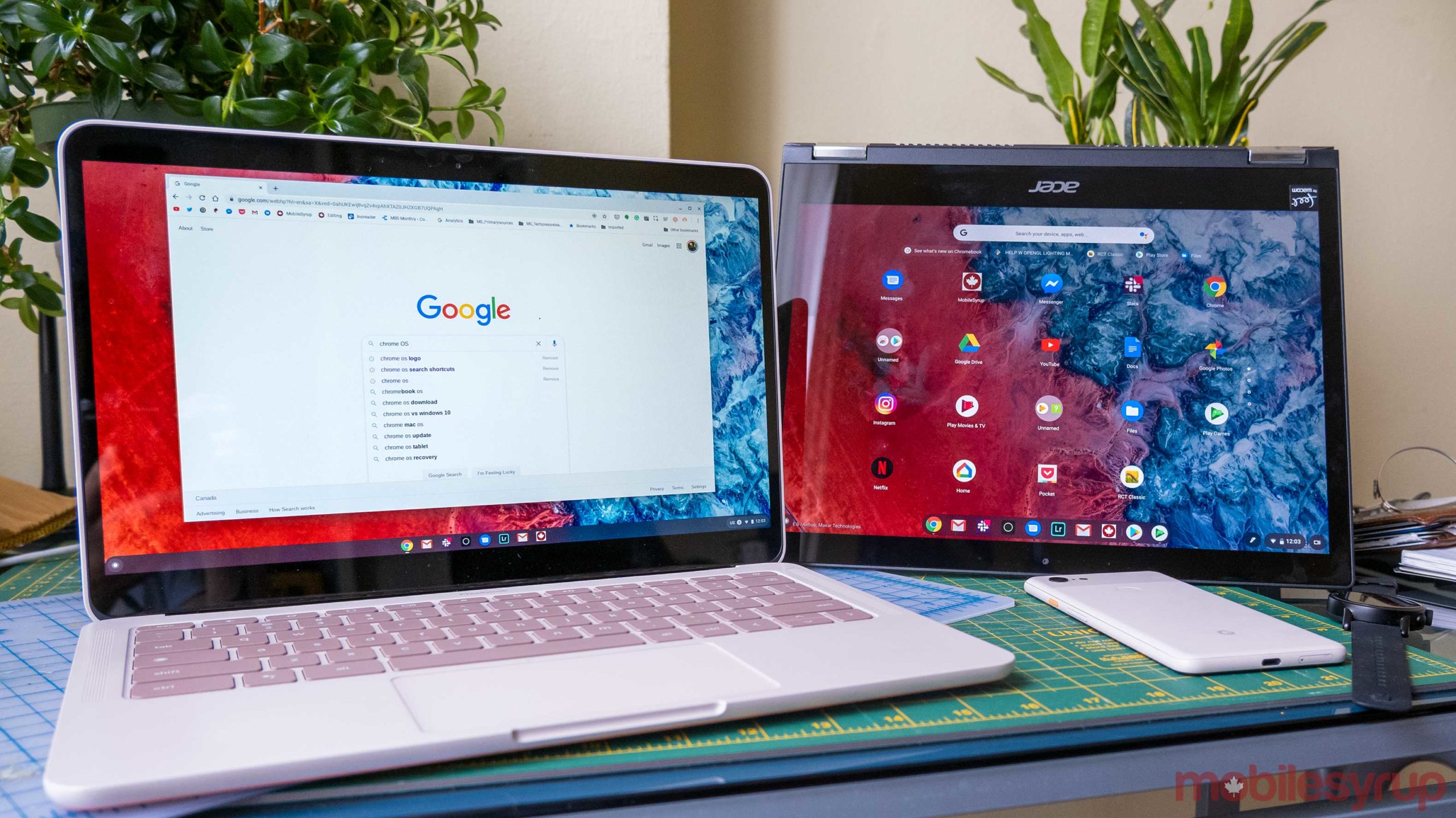
2. 您是否有绝对需要的特定本地程序,或者您在计算机上所做的大部分事情都可以通过以网络为中心的等效程序来完成 - 以及 Android 和/或 Linux 应用程序来填补任何空白?
花点时间考虑一下您使用的本地安装在 PC 上的程序 - 例如文字处理器、电子邮件应用程序、图像和视频编辑软件、资源密集型游戏或与您的工作相关的专业软件。
现在想想有多少这些程序可以被以网络为中心的等价物取代——对于那些绝对不能的,想想安卓应用程序或 Linux 应用程序是否可以合理地填补空白并作为合适的替代品。
例如,如果您将 Outlook 用于电子邮件,您是否可以改用 Outlook.com 或 Gmail,或者使用 Outlook Android 应用程序或像Evolution这样的本地 Linux 程序?如果您在 PC 上依赖 Microsoft Word,Office Online 或 Google Docs 是否也能做到这一点 - 或者您是否可以使用Word Android 应用程序(需要有效订阅才能在笔记本电脑大小的设备上获得完整的编辑功能) ) 或类似基于 Linux 的 LibreOffice的东西?如果您使用 Adobe Photoshop 进行图像编辑,像Pixlr这样的以 Web 为中心的套件是否足以满足您的需求?或者像Linux 的 GIMP 程序这样的独立编辑器是否足够强大? 把事做好?
如果答案是“是”或什至是“也许”,那么 Chrome OS 完全可以为您工作。但是,如果您拥有绝对需要的特定本地软件,并且没有合适的 Web、Android 或 Linux 等效软件,那么迁移到 Chromebook 可能会有些困难。虽然操作系统为常见的日常计算任务提供了大量可行的选项,但您不会找到任何专为 Web 设计的强大多媒体编辑器,也不会找到许多以 Windows 为中心创建的专业业务程序的以 Web 为中心的版本。Android 和 Linux 应用程序的可用性可以解决其中的一些空白——即使提供这些选项,平台的重要性也不能被夸大 — 但这些新增内容不会涵盖所有特定的本地软件需求(尤其是在定制企业程序方面)。
还有一个星号值得考虑:谷歌提供了一个名为Chrome 远程桌面的简单工具,它可以让你从 Chromebook 访问传统的台式计算机,然后远程工作。使用该工具,您可以通过 Chromebook 有效地使用本地 Windows 或 Mac 软件,前提是您的计算机已开启并可用于远程会话。作为频繁使用软件的长期解决方案,它并不完全理想,但根据您的情况以及您需要相关传统桌面程序的频率,它可能足以弥补差距。
3. 尝试只在 PC 上的 Chrome 浏览器中生活一周,而不打开任何本地程序。感觉怎样?
这是真正的考验。让我们明确一点:为了让它发挥作用,你可能需要对你的日常工作进行一些调整——如果你还没有的话,切换到以网络为中心的应用程序,比如 Docs 进行文字处理,将任何相关文件上传到在线Dropbox 或 Drive 等存储服务。花几分钟浏览Chrome 网上应用店以找到您需要的工具,然后诚实地尝试一下。
Android 和 Linux 应用程序呢?嗯,在传统的 PC 环境中模拟这些有点棘手。如果你真的想要雄心勃勃,你可以安装Bluestacks——一个免费的 PC 和 Mac 兼容程序,让你可以在更传统的桌面操作系统中运行 Android 应用程序。它并不完美,而且远不如 Chrome OS 的原生感觉——它基本上只是将一个模拟的 Android 平板电脑放在屏幕上的一个窗口中,然后让你在该环境中安装和打开应用程序——但是对于这些测试运行的目的,应该足以让您基本了解您将做和不能做的事情。
在 Windows 或 Mac 系统上启动和运行 Linux 应用程序要复杂得多,而且可能不值得你花时间,所以我建议您只需查看我的Chrome OS 最佳面向生产力的 Linux 应用程序列表并考虑哪些(如果任何)可能与您的目的相关的项目。其中许多程序——包括我的文字处理器和图像编辑推荐——也可用于 Mac 和 Windows,因此您可以将它们直接安装到您的系统上以查看它们并查看它们喜欢使用什么。
如果您可以在一周内忽略传统的桌面程序,并在浏览器中轻松完成所需的一切——使用 Android 或 Linux 应用程序根据需要充实内容——那么好消息:Chrome OS 肯定会为你工作。如果遇到困难,您可能需要三思而后行 Chromebook 路线。
关于此 Chrome OS 测试的警告
现在,请记住,这只是一个模拟——对 Chrome OS 环境的基本工具和限制的测试。但是,虽然模拟中的整体功能可能与您在 Chromebook 上找到的功能相似,但在 PC 上仅(或大部分)使用浏览器与您在实际 Chromebook 上获得的体验不同。这是另一个令人讨厌的Chrome OS 神话。
引用我认识的一位非常英俊的作家的话:
抛开启动速度不谈,Chrome OS 系统让传统计算环境的很多东西都显得过时了:繁琐的设置和安装程序;烦人且耗时的操作系统升级;随着时间的推移需要手动更新应用程序;需要使用防病毒软件(以及随之而来的感染可能性和潜在后果);对复杂驱动程序的依赖;以及在您使用 PC 几个月后似乎总是发生在 PC 上的不可避免的停滞不前的效果。
简单明了,对于那些以云为中心的概念的人来说,Chrome OS 可以消除计算中的大部分麻烦——因为由于平台的本质,你不必处理上述类型的烦恼. 通过使用 Google 的通用同步系统,该操作系统还允许任何 Chromebook 在您登录后的瞬间看起来和运行起来就像您自己的个人计算机。您的所有数据、设置、扩展程序和应用程序都会在所有系统中即时且持续地同步,因此您永远不会被束缚在任何一台设备上。即使添加了 Android 和 Linux 应用程序,这些核心原则仍然适用(除了 Linux 应用程序及其相关数据当前不在设备之间同步和传输这一事实——但即使这种情况即将改变)。
凭借所有这些优势,Chromebook 可以成为传统 PC 环境的令人耳目一新的替代品——如果它对您的需求有意义的话。它肯定不会对每个人都有意义。
回答上面三个问题,你就会知道它是否适合你。