Rdfc 媒体中心 v2.2.16 发布

Rdfc 媒体中心是一款功能全面的在线媒体管理和播放工具,旨在为我们提供便捷的文件浏览、上传、下载和搜索体验。支持多种浏览器兼容的媒体格式,在线即可轻松播放视频、音频文件;同时提供高效的图片预览功能,方便我们快速查看和管理图像内容。
功能点:
- 在线播放媒体文件(所有浏览器支持的媒体格式)
- 图片浏览
- 上传下载文件
- aria2 下载管理
- 支持修改添加 修改你需要浏览的 媒体格式
- 模糊搜索文件
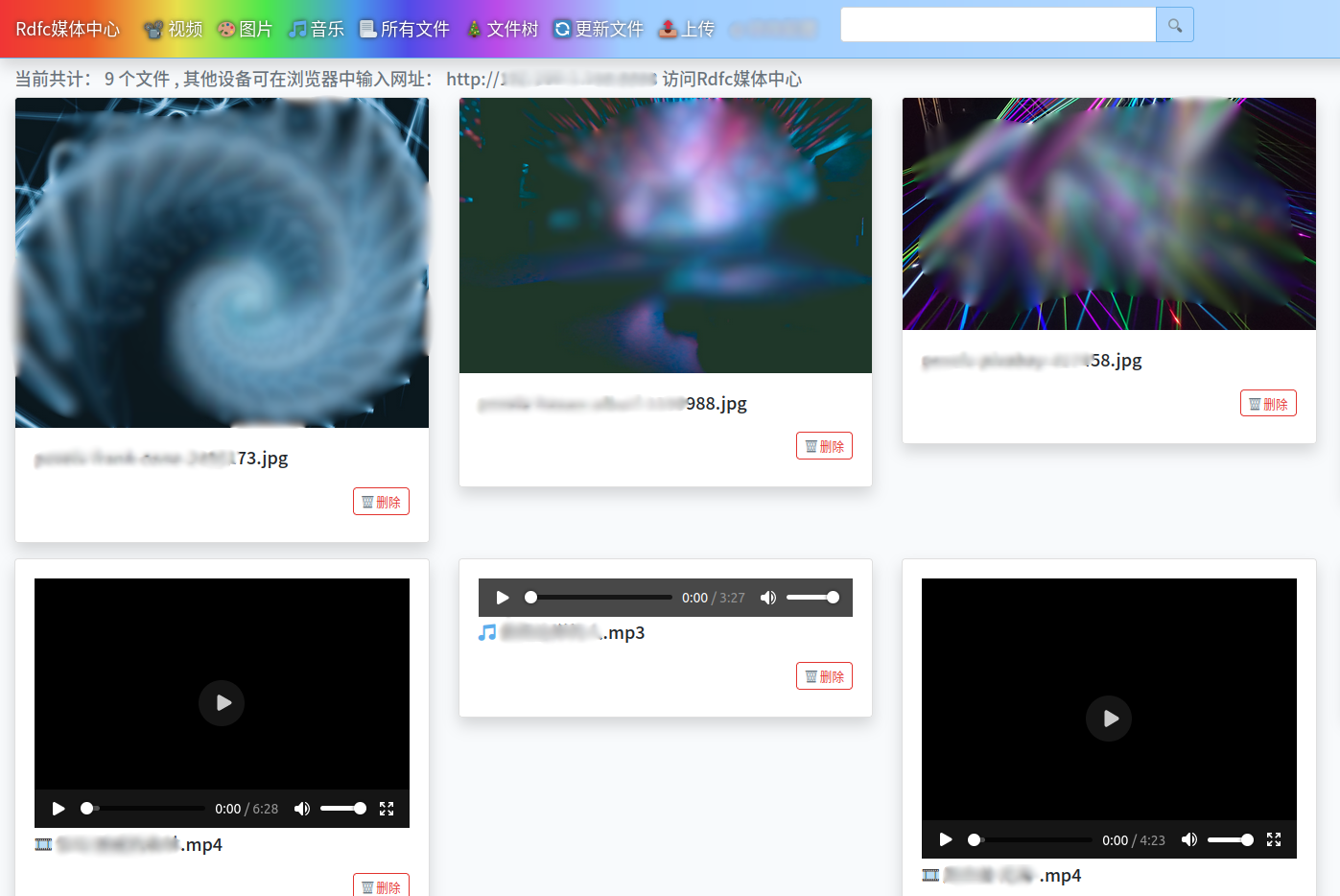
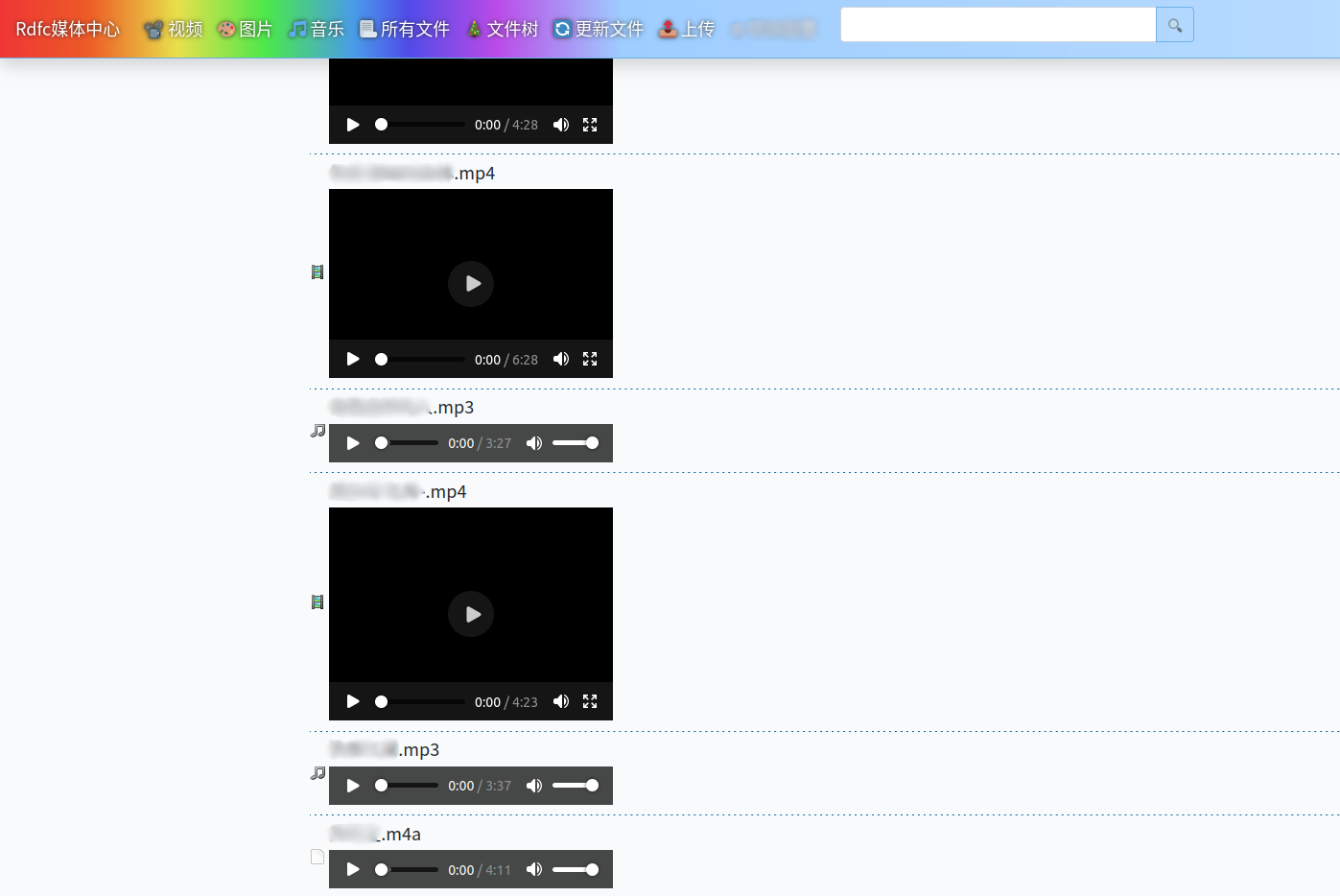
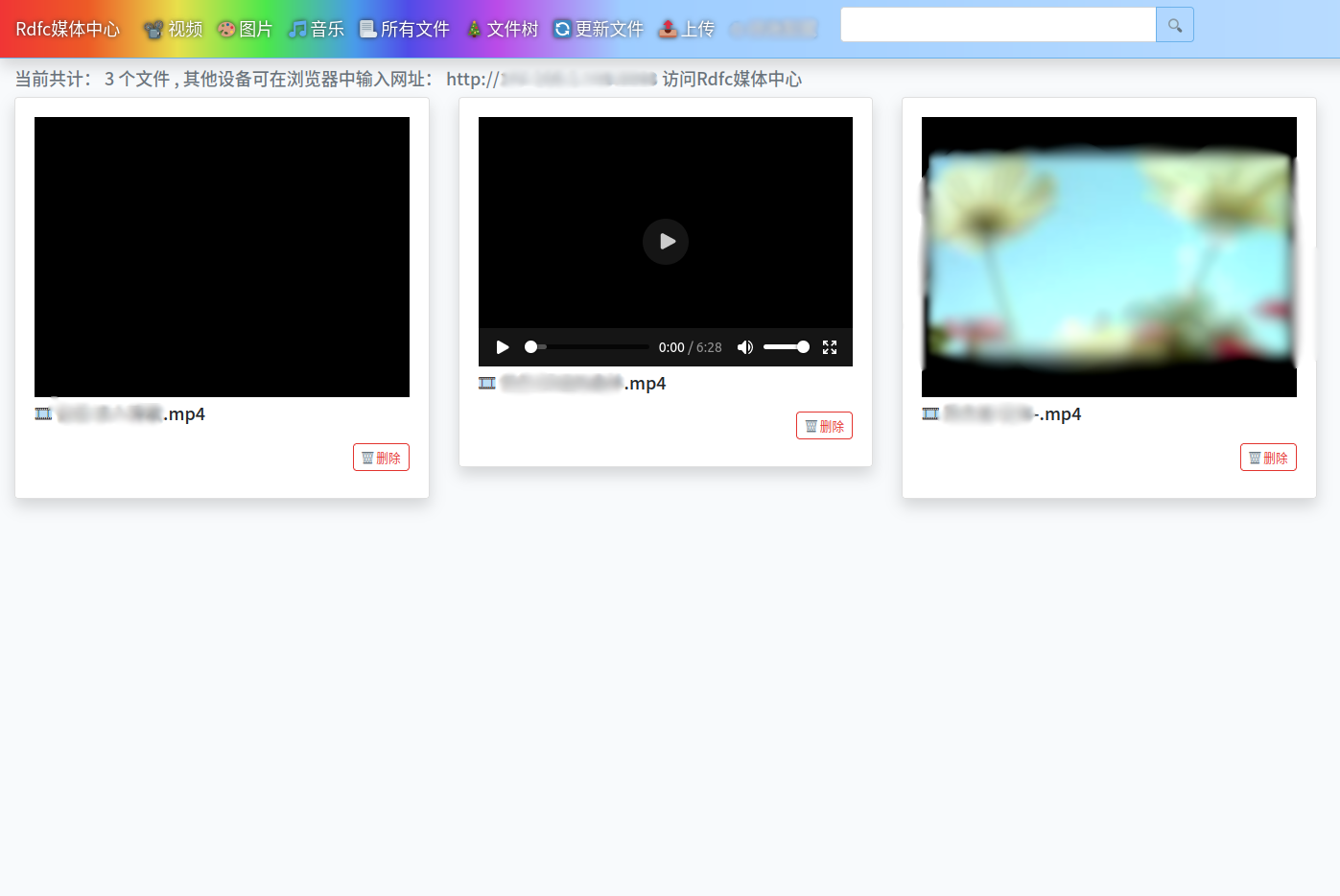
软件预览
安装:
根据你喜欢的系统 选择下载对应安装包后
解压缩到你常用的安装目录
进入rdfc 目录
下一步
软件配置:
修改 storage/config.yml
App:
Debug: false //调试模式
DownloadUrl: file //无需修改
Local: zh //
Port: ":6688" //访问端口
SharePath: /mnt/Data/Download/test //共享文件 目录地址 ,aria2 配置下载地址也应当一致(可下载完成即可访问),windows 地址格式
//注意以下媒体类型 需要浏览器支持,否则无法浏览或播放
ImgType: //图片类型 写后缀名,一定不要加 “ . ”
- jpg
- jpeg
- png
- gif
- webp
- avif
AudioType: // 音乐类型
- mp3
- wav
- m4a
- flac
VideoType: // 视频类型
- mp4
- m4v
- webm
- ogg
- ogm
- ogv
- flv
Rdfc手动启动 :
进入安装目录 打开命令行 输入:
./rdfc
Rdfc 设置开机自启 ubuntu 系统:
步骤 1:创建服务文件 使用文本编辑器创建一个新的 `.service` 文件,例如 `rdfc.service`。 ```bash sudo nano /etc/systemd/system/rdfc.service ```
服务文件内容:
[Unit]
Description=rdfc
After=network.target
[Service]
Type=simple
ExecStart=/home/xxx/a/rdfc/rdfc
WorkingDirectory=/home/xxx/a/rdfc
Restart=on-failure
RestartSec=30
[Install]
WantedBy=multi-user.target
ctrl+x 保存退出
步骤 2:重新加载 systemd 配置 让 systemd 读取新的服务文件: ```bash sudo systemctl daemon-reload ```
步骤 3:启用服务 设置为开机启动: ```bash sudo systemctl enable my_service.service
步骤 4:启动服务并检查状态 立即启动服务: ```bash sudo systemctl start my_service.service ```
步骤 5:查看服务状态: ```bash systemctl status my_service.service ```
Rdfc 设置开机自启 windows 系统:
1. 打开启动文件夹:
- 按下 `Win + R`,输入 `shell:startup` ,非管理员输入 shell:common startup并按回车,执行打开启动文件夹动作
2. 右击rdfc.exe 创建快捷方式,移动快捷方式至此文件夹
aria2 配置 - 为了提供下载功能 ,如不需要可忽略
以ubuntu 系统为例子:
下载安装 aria2 , 命令行窗口
sudo apt install aria2
测试安装 cmd
aria2c -v
配置aria2
在主目录下新建 .aria2 文件夹 进入文件夹 ,新建配置文件aria2.conf, 粘贴以下配置内容:
# 下载目录 修改为分享目录位置 和 SharePath 一致,或者在内部新建一个下载文件夹
dir=/home/xxx/dl
save-session-interval=60
max-concurrent-downloads=5
continue=true
max-overall-download-limit=0
max-download-limit=0
quiet=true
allow-overwrite=true
allow-piece-length-change=true
always-resume=true
async-dns=false
auto-file-renaming=true
content-disposition-default-utf8=true
disk-cache=64M
file-allocation=prealloc
no-file-allocation-limit=8M
enable-rpc=true
rpc-allow-origin-all=true
rpc-listen-all=false
max-connection-per-server=16
min-split-size=8M
split=32
user-agent=Transmission/2.77
listen-port=50101-50109
seed-ratio=0.1
seed-time=0
enable-dht=true
enable-dht6=true
dht-listen-port=8600-8699
dht-entry-point=dht.transmissionbt.com:6881
dht-entry-point6=dht.transmissionbt.com:6881
dht-file-path=${HOME}/.aria2/dht.dat
dht-file-path6=${HOME}/.aria2/dht6.dat
enable-peer-exchange=true
peer-id-prefix=-TR2007-
peer-agent=Transmission/2.79
bt-tracker=udp://93.158.213.92:1337/announce,udp://23.168.232.9:1337/announce,udp://185.243.218.213:80/announce,udp://208.83.20.20:6969/announce,udp://23.157.120.14:6969/announce,udp://54.39.48.3:6969/announce,udp://211.75.205.189:80/announce,udp://135.125.236.64:6969/announce,udp://209.141.59.16:6969/announce,udp://77.91.85.95:6969/announce,udp://45.13.119.213:6969/announce,udp://60.249.37.20:6969/announce,udp://109.201.134.183:80/announce,udp://83.102.180.21:80/announce,udp://62.60.157.92:6969/announce,udp://185.230.4.150:1337/announce,udp://45.9.60.30:6969/announce,udp://5.45.69.185:6969/announce,udp://185.216.179.62:25/announce,udp://23.163.56.66:6969/announc
保存配置完成后
设置开机自启动 aria2c
1. 打开终端,输入以下命令编辑我们的crontab文件:
```bash
crontab -e
```
2. 添加启动任务。在文件末尾添加以下行,确保在我们登录后执行:
```bash
@reboot nohup aria2c --conf-path=/path/to/aria2.conf > /path/to/output.log 2>&1 &
```
替换`/path/to/aria2.conf`为你的配置文件路径(如果有的话),并指定输出日志的保存位置。
3. 保存并退出。在 Nano 编辑器中,按 `Ctrl+S` 保存,然后 `Ctrl+X` 退出。
4. 重启系统以测试:
```bash
sudo reboot
```