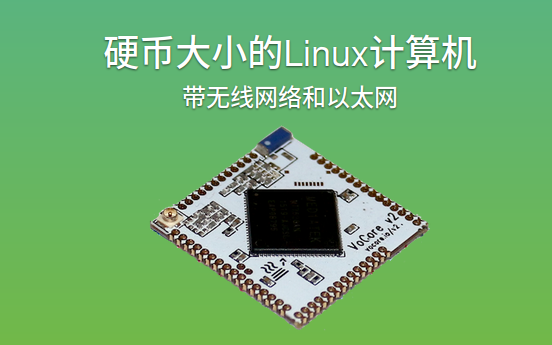
VoCore2 硬币大小的Linux计算机
https://vocore.io/
您不仅可以获得VoCore,还可以获得其硬件设计,包括原理图,电路板,物料清单和所有应用程序的源代码。您可以控制 位 VoCore的每一
我们邀请您加入我们,帮助我们的社区改进这个开源硬件,并利用您的创意技能来制作更精彩 的物联网 !
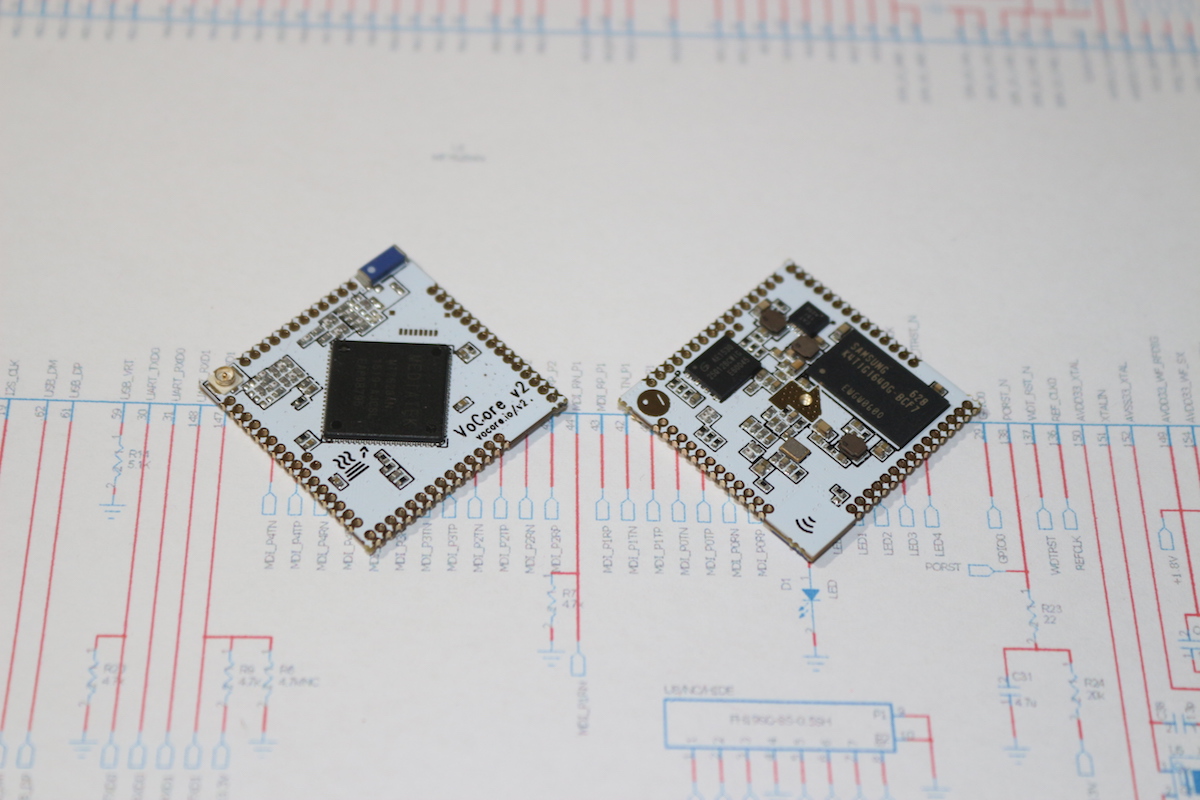
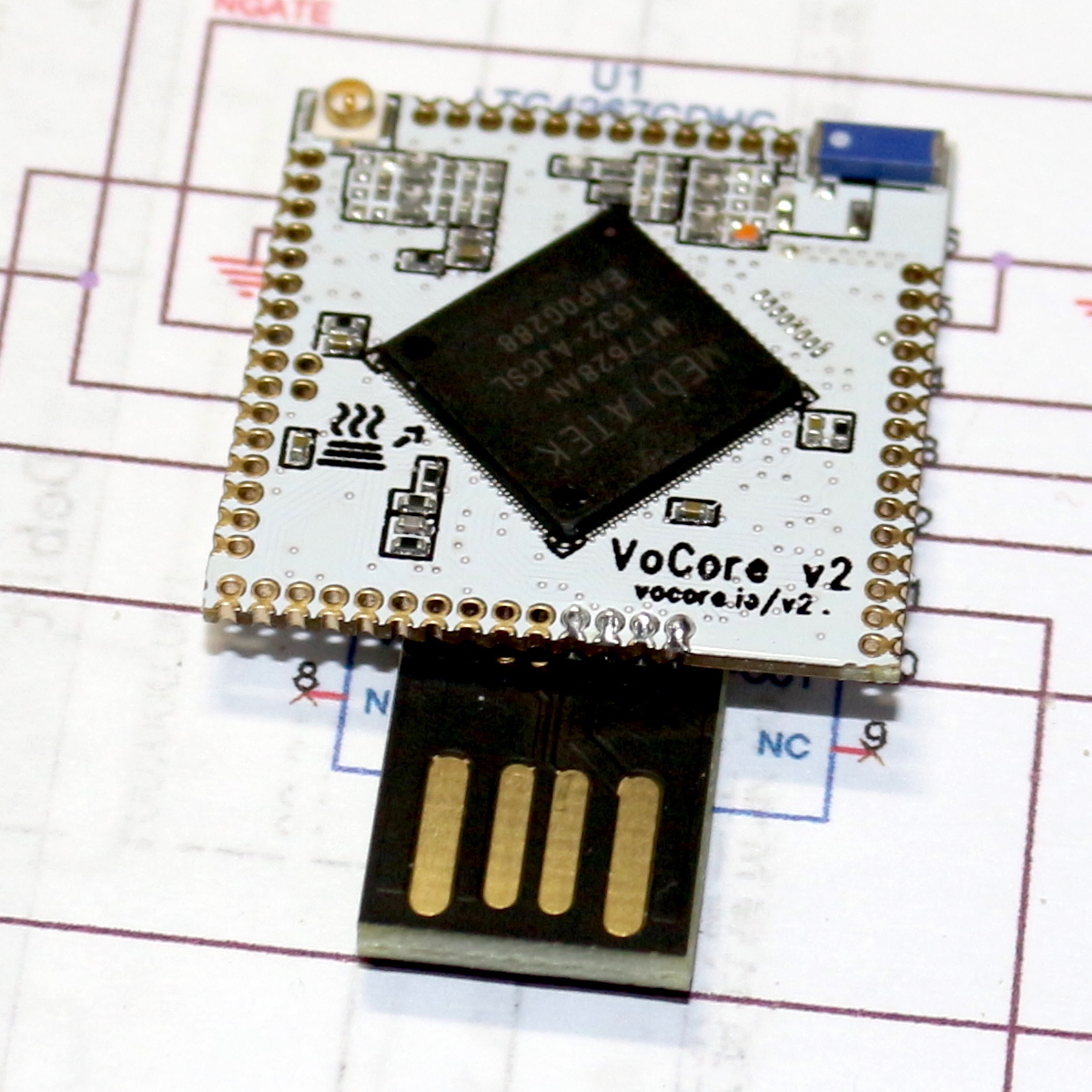
VoCore2 + USB 接头(仅限电源)
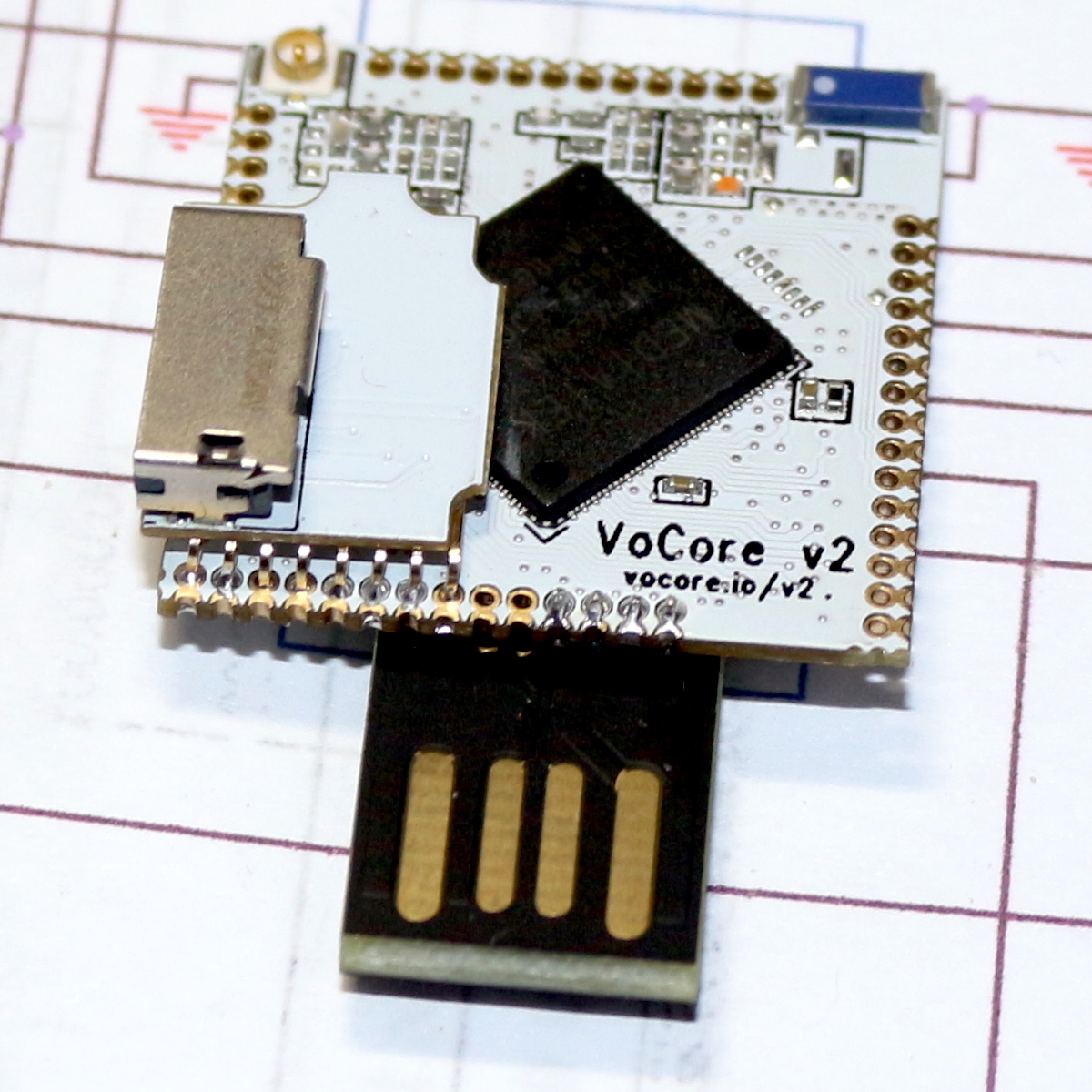
VoCore2 + USB 接头 + MicroSD 插槽
注1:DDR2是ESD保护,最好使用热风焊
注2:为了增加天线强度,射频部件改为0201。
参数
详 大小 25.6毫米 x 25.6毫米 x 3.0毫米 中央处理器 MT7628, 580 兆赫, MIPS 24K 记忆 128MB, DDR2, 166兆赫 存储 板载 16M NOR,支持 SDXC 高达 2TB 无线电 802.11n,2T2R,速度高达300Mbps。 天线 一个 U.FL 插槽,一个板载天线。 以太网 1 端口/5 端口,高达 100Mbps。 USB 支持 USB 2.0(仅限主机),最高可达 480MBit/s。 通用信息总局 约40(粉复用器) UART x3 (UART2 用于调试控制台) 脉宽调制 x4 PCIe(可选) x1(可选) 温度 0C ~ 40C(满载) 或 -10C ~ 70C 电源 3.6V ~ 5.5V, 500mA 功耗 74mA 无线待机,230mA 无线全速,5V 输入。 逻辑电平 所有逻辑引脚均为 3.3V,电流 4mA/8mA 更新日志
20230705:
1. uboot 更改 UART 速度以匹配 Linux 驱动程序。
2. 射频电路改为 0201 而不是 0402 以获得更好的信号。
3. 阻焊层颜色从白色变为绿色.
4. 将 NOR 闪存包从 WSON6x5 更改为 WSON8x6。
来源
PCB&SCH : 下载 md5:882079c4bf94b5f27e0769a553bdb670
符号和模型(KiCAD7): 下载
OpenWrt 18.06.5 : 下载 md5:641a804d4ec78ae0be8841d313b06a87
联发科技 SDK : 下载 md5:4591c418ba6599920337859633d2aa18
UBoot: 下载
WiFi驱动程序: 下载(Github) 支持最新的openwrt
3D模型(.step): 链接
下载
注意 :通常,我们升级或修复砖块正在使用固件。Flash 映像是完整闪存的克隆,仅供专业使用。
固件(OpenWrt 18.06.5): 下载 md5:c8c63380b89fae3745a91e79a1575729
固件(OpenWrt 19.07.3): 下载 md5:d036fa6f36536a6f41c05f1394f8c40e
固件补丁: 下载
注意:屏幕驱动程序可以在 /lib/modules/4.14.*/fbusb.ko 上更改
固件(128MB, 20170527, 旧版本): 下载 md5:6f7c4b019577a7cec077562b75bc838b
固件(64MB,精简版,旧版本): 下载 md5:2162ef05b5232154d4f20dee57561da7
Flash 映像 :下载 md5:f4c527a1e563d0ad7ef9ab0b5e0b35c6
UBoot(128MB): 下载 md5:69335f57c44bb6d7c6901c260689cc94
UBoot(64MB): 下载 md5:2f00b3029f60df99f926781b582f9a35
数据表: 下载
FCC: 2AC4RVOCOREV2
ROHS: 下载
注意:要获取工具链,请检查 github.com/vonger/vocore2,编译openwrt后你会得到它。
链接
VoCore2 + Dock Ultimate版本使其易于使用。
VoCore Camera Tiny Camera 支持 h264 + 麦克风。
详
VoCore2是VoCore的继任者,使其更快,更稳定,但仍然相同。
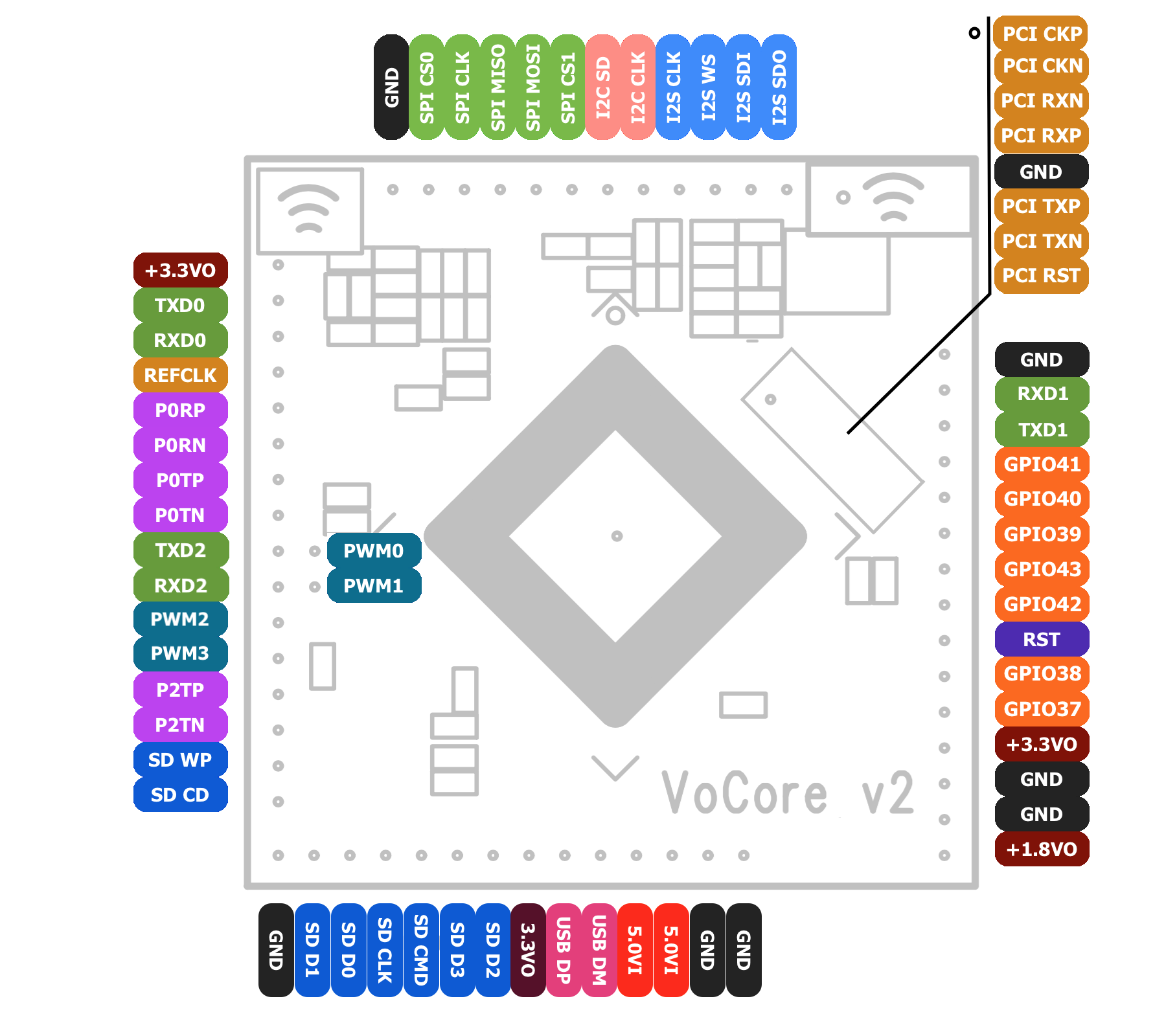
PIN ID 与源中 MT76x8 数据表上的 ID 相同
左 名字 多路复用器 注意 - +3.3VO +3.3V输出 最大输出电流 100mA 30 TXD0 GPIO12, UART0 精简版 TXD 下拉至接地,测试/正常模式引脚。 31 RXD0 GPIO13, UART0 精简版 RXD 3.3V 29 雷夫克莱克 GPIO11, 参考时钟, SDXC CLK* 33 P0RP 10/100 物理层端口 #0 RXP 34 P0RN 10/100 物理层端口 #0 RXN 35 P0TP 10/100 物理层端口 #0 TXP 36 P0TN 10/100 物理层端口 #0 TXN 43 PWM1 10/100 PHY 端口 #1 TXN、GPIO15、PWM 通道、SPI 从时钟 第二列 44 PWM0 10/100 PHY 端口 #1 TXP、GPIO14、PWM 通道、SPI 从片选择 第二列 40 RXD2 10/100 PHY 端口 #1 RXN, GPIO17, UART2 精简版 RXD, SPI 从站 MOSI 4.7K 下拉至接地 42 TXD2 10/100 PHY 端口 #1 RXP, GPIO16, UART2 精简版 TXD, SPI 从属味噌 45 P2RP 10/100 PHY 端口 #2 RXP、GPIO18、PWM 通道 46 P2RN 10/100 PHY 端口 #2 RXN、GPIO19、PWM 通道 47 P2TP 10/100 PHY 端口 #2 TXP、GPIO20、PWM 通道 48 P2TN 10/100 PHY 端口 #2 TXN、GPIO21、PWM 通道 49 标清可湿性粉剂 GPIO22, 10/100 PHY 端口 #3 TXP, SDXC WP 50 标清光盘 GPIO23, 10/100 PHY 端口 #3 TXN, SDXC CD 返回页首 名字 多路复用器 注意 - 接地 格鲁德 28 SPI CS0 SPI 主芯片选择 0 4.7K 上拉至 3.3V 25 SPI CLK SPI 主时钟 4.7K 上拉至 3.3V 26 味噌 SPI 主站输入从站输出 27 斯皮·莫西 SPI 主控从输入 4.7K 下拉至接地 24 SPI CS1 SPI 主芯片选择 1 4.7K 下拉至接地 21 I2C 标清 GPIO5, I2C 数据, SDXC D2* 4.7K 上拉至 3.3V 20 I2C CLK GPIO4, I2C 时钟, SDXC D3* 4.7K 上拉至 3.3V 19 I2S CLK GPIO3, I2S 位时钟, SDXC CMD* 18 I2S WS GPIO2, I2S L/R 时钟, SDXC D0* 16 I2S SDI GPIO0, I2S 数据输入, SDXC D1* 17 I2S SDO GPIO1, I2S 数据输出 4.7K 下拉至接地 右 名字 多路复用器 注意 - 接地 地 148 RXD1 GPIO12, UART1 精简版 RXD 147 TXD1 GPIO13, UART1 Lite TXD 上拉至3.3V、GPIO/JTAG模式引脚 141 GPIO41 GPIO41, JTAG TMS JTAG需要10K上拉,R9 ->R6 140 GPIO40 GPIO40, JTAG 时钟 JTAG需要10K上拉,R9 ->R6 139 GPIO39 GPIO39, JTAG 复位 JTAG需要10K上拉,R9 ->R6 143 GPIO43 GPIO43, JTAG TDO JTAG需要10K上拉,R9 ->R6 142 GPIO42 GPIO42, JTAG TDI JTAG需要10K上拉,R9 ->R6 138 RST 重置,触摸 GND 以重置 137 GPIO38 GPIO38 136 GPIO37 GPIO37 - +3.3VO +3.3V输出 最大输出电流 100mA - 接地 地 - 接地 地 - +1.8VO +1.8V输出 最大输出电流 100mA 底 名字 多路复用器 注意 - 接地 地 51 标清 D1 GPIO24, 10/100 PHY 端口 #3 RXP, SDXC D1 52 标清 D0 GPIO25, 10/100 PHY 端口 #3 RXN, SDXC D0 54 SD CLK GPIO26, 10/100 PHY 端口 #4 RXP, SDXC CLK 55 标清 CMD GPIO27, 10/100 PHY 端口 #4 RXN, SDXC CMD 56 SD D3 GPIO28, 10/100 PHY 端口 #4 TXP, SDXC D3 57 标清 D2 GPIO29, 10/100 PHY 端口 #4 TXN, SDXC D2 - +3.3VO +3.3V输出 最大输出电流 100mA 61 USB DP USB2.0数据+ 62 USB DM USB2.0数据- - +5.0VI +5.0V输入 最小输入电流 500mA - +5.0VI +5.0V输入 最小输入电流 500mA - 接地 地 - 接地 地 中间 名字 多路复用器 注意 133 PCI CKP PCI 高速外部参考时钟输出+ 132 PCI CKN PCI 高速外部参考时钟输出- 130 PCI RXN PCI 快速差分接收器 RX- 129 PCI RXP PCI 快速差分接收器 RX+ - 接地 地 127 PCI TXP PCI 快速差分传输 TX+ 126 PCI TXN PCI 快速差分传输 TX- 135 PCI RST PCI 快速设备重置 * 五个以太网端口模式,SD卡多路复用器到I2S/I2C。
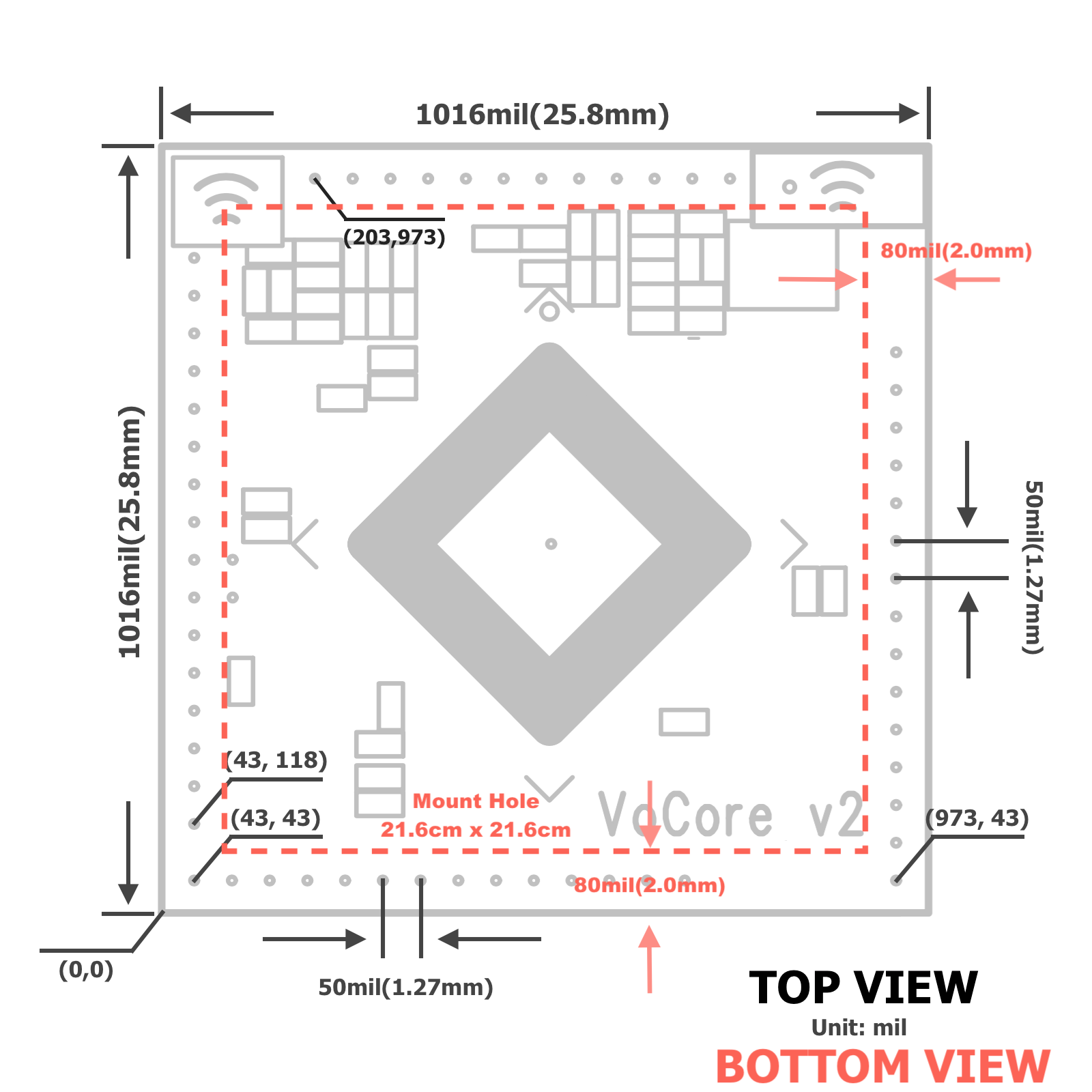
* 孔直径为 0.6 毫米。
教程
连接到电源
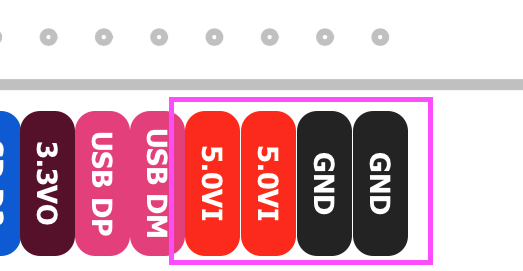
GIF:使用 USB 电缆链接快速通电 Link
1.使用稳定的电源(如USB充电器)连接到3.6V~6.0V和GND。
注意 :请注意,高压会损坏您的VoCore。
2.如果一切正常,30秒后,您将在计算机热点列表中找到VoCore2。
3. 连接到 VoCore2 热点。
4.a 使用 SSH 或腻子或类似工具登录 VoCore2(root/vocore)。
4.b 使用USB2TTL,请检查“通过USB2TTL连接到VoCore”部分。
重要 : UART speed is 115200bps, 8bits, no even, 1 stop bit
通过USB2TTL连接到VoCore
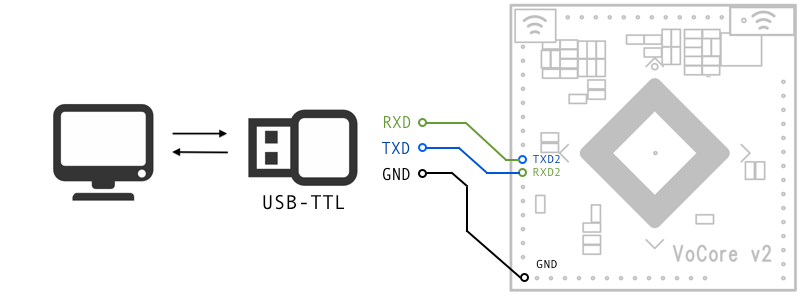
视频教程: 优酷
1. 连接USB2TTL。TXD to VoCore2.RXD2, USB2TTL.RXD to VoCore2.TXD2, USB2TTL.GND to VoCore2.GND.
2.将计算机中的串行应用程序(例如Windows的Putty / Teraterm,Mac的Kermit,Linux)设置为115200bps,8个数据位,没有偶数,1个停止位。
3.打开VoCore2的电源,现在您应该找到一些文本输出。
连接到本地无线网络(AP + STA 模式)
本教程适用于基于 openwrt 18.06.2 的固件20190316(默认)或更高版本。
教程请查看 初学者:OpenWrt 18.06稳定版
本教程适用于基于 openwrt cc 的固件20170527(已过时)。
注意:请将固件升级到20190316或更高版本,此版本已过期。
视频教程(需要USB2TTL): 优酷
1. 通过USB2TTL连接到您的 VoCore。
2. 在控制台(UART控制台)中运行命令。
3.设置网络以启用DHCP(从热点获取IP)。
UCI 删除网络.wwan
UCI set network.wwan=interface
UCI Set Network.wwan.proto=DHCP
UCI 提交
4.设置防火墙以允许通过热点访问互联网。
UCI del_list firewall.@zone[1].network=WWAN
UCI add_list firewall.@zone[1].network=WWAN
UCI set firewall.@zone[1].input=ACCEPT
UCI set firewall.@zone[1].output=ACCEPT
UCI set firewall.@zone[1].forward=ACCEPT
UCI set firewall.@zone[1].masq=1
UCI 集合 firewall.@zone[1].mtu_fix=1
UCI 提交
5. 设置无线以启用 AP+STA 模式。
UCI set wireless.sta.ssid=“[TARGET AP SSID]”
UCI set wireless.sta.key=“[目标 AP 密码]”
UCI set wireless.sta.network=wwan
UCI set wireless.sta.disabled=0
UCI 提交
注意 :将 [目标 AP SSID] 替换为要连接的目标 AP SSID,[目标 AP 密码] 是其密码。
5.重新启动网络,它将起作用。
/etc/init.d/network restart
6.(可选)一旦AP + sta完全启动,请在配置中禁用它,因此如果下次目标AP丢失时,您仍然可以连接到VoCore2。
UCI set wireless.sta.disabled=0
UCI 提交
/etc/init.d/network restart
睡眠 10
UCI set wireless.sta.disabled=1
UCI 提交
注意 :最好将三行复制到 /etc/rc.local
升级 VoCore2 固件
1. 在此页面下载部分下载最新固件(不是闪存映像)。
2. 连接到您的 VoCore 热点,打开浏览器视图 192.168.1.1 或 192.168.61.1。
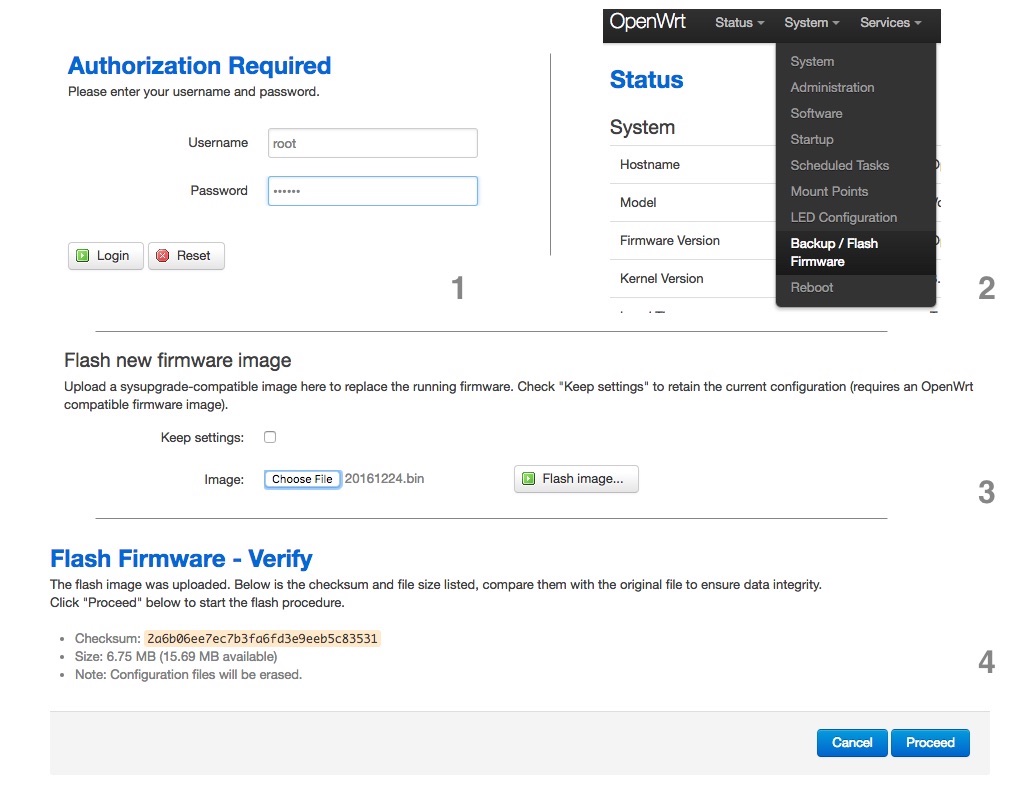
3. LuCI控制台使用用户名:root,密码:vocore,点击“登录”(图片部分1)。
4. 选择“系统”->“备份/闪存固件”(图片部分2)。
5.单击“选择文件”,选择您下载的固件(再次,不是Flash映像,图片第3部分),然后单击“Flash映像”。
6.它会将固件上传到您的VoCore2,需要几秒钟,检查MD5是否匹配。(图片部分4)
7.如果一切正常,请按“处理”。
8.一般需要2~3分钟,请等待准备好。
注意 :如果在升级过程中断电,您的VoCore2将变砖,请选中“修复砖块VoCore2”
编译 OpenWRT for VoCore2
视频教程: 优酷
1. 安装 Ubuntu 14.04 64 位服务器(或更高版本)到虚拟机(2GB 内存,20GB 磁盘空间)。
2. 在 virtualbox 中,我们需要安装一些软件包来编译 OpenWRT:
sudo apt-get install gcc g++ binutils patch bzip2 flex bison make autoconf gettext texinfo unzip sharutils subversion libncurses5-dev ncurses-term zlib1g-dev libssl-dev gawk
3. 下载 OpenWRT,检查 github.com/vonger/vocore2 README.md
4. 在 openwrt 文件夹中调用“make menuconfig”,在菜单中配置 openwrt,在菜单中选择 MT7688/28/VoCore2。
5. 在 openwrt 文件夹中调用“make”,开始制作过程
注意:有关完整教程,请查看 初学者教程
针对 VoCore2 编译您的应用程序
1. 为 VoCore2 编译 openwrt,它将创建工具链或下载到下载/工具链(适用于 Ubuntu 14.04 64 位)。
2.用C制作一个简单的代码,在命令行中编译。
/path.to.your.toolchain/bin/mipsel-openwrt-linux-gcc -g yourcode.c -o yourcode3.在此之后,您将获得一个名为“yourcode”的可执行文件,使用SCP,将其复制到VoCore2
4. 在 VoCore2 中,调用 chmod +x yourcode,之后,您可以在VoCore2中运行它,调用 ./yourcode
注意:设置开发环境,请查看 Qt Creator上的开发和调试
上传固件
1. 通过LUCI上传固件,请阅读“升级固件”部分。
2.通过控制台上传固件,连接到VoCore热点。
(1)从PC复制到VoCore[在PC中操作]:scp [您的固件].bin root@192.168.61.1:/tmp/vocore2.bin
这里有两个选择,2.a将删除您写入VoCore的所有数据/配置,2.b只是升级固件但保留它们。
(2.a) 写入 VoCore 或闪存 [在 VoCore 中操作]:mtd -e 固件写入 /tmp/vocore2.bin 固件
(2.b) 系统升级 VoCore 或 Flash [在 VoCore 中操作]:sysupgrade /tmp/vocore2.bin 固件
(3) 等到 mtd 完成,重新启动您的 VoCore。
注意 :如果要将VoCore设置回首次启动,请在控制台中调用“首次启动”。
修复砖砌的VoCore2(uboot活着)
1. 通过USB2TTL(UART2 RXD2+TXD2+GND)将VoCore2连接到计算机。
2. 开放TTY工具(必须有Kermit协议),如Kermit,Ckermit,Teraterm。
3. 打开 VoCore 电源,一旦发现:“0:加载系统代码,然后通过串行写入 Flash”,按“0”。
注意 :VoCore 将显示“## 准备二进制 (kermit) 下载到 115200 bps 的0x80100000...“
注意 :Kermit:同时按Ctrl和“\”,然后按“C”,您将切换到Kermit命令控制台。
4. 在 Teraterm/ckermit 中使用 kermit send 函数。
5. 将升级固件发送到 VoCore,然后返回 VoCore uboot 控制台。
注意 :Kermit:调用“发送路径/到/你的/升级/文件/上/PC.bin”发送固件,大约10分钟,完成后,调用“C”回到控制台。
6. 等待约20~30秒,固件上传完毕,您的VoCore将重新启动。
修复砖砌的VoCore2(uboot死机)
1. 您必须有另一个 VoCore/VoCore2 或一个闪存加载器和六根电线。
2.1 使用另一个 VoCore/VoCore2 来恢复砖砌的 VoCore2。
2.1 检查博客 http://vonger.cn/?p=8054。
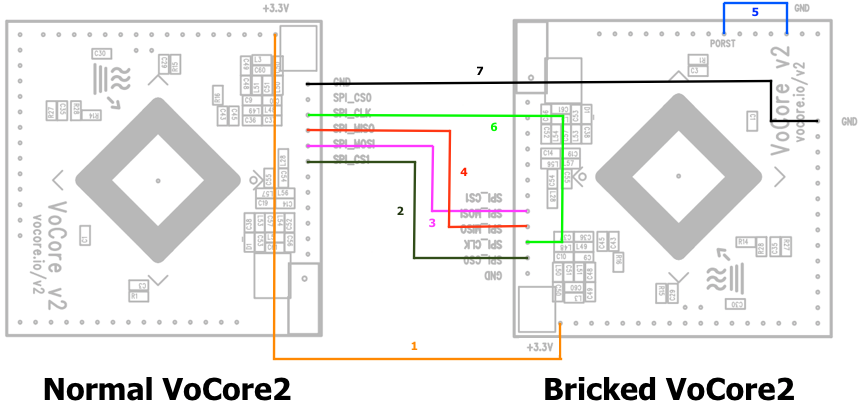
2.2 使用闪存加载程序恢复砖砌的VoCore2。
2.2.a 断开VoCore2的电源;
2.2.b将VoCore2 GND连接到闪存加载器GND;
2.2.c VoCore2 +3.3V转闪存加载器+3.3V;
2.2.d VoCore2 SPI MISO -> Flash Loader SPI MISO;
2.2.e VoCore2 SPI MOSI -> SPI MOSI Flash loader;
2.2.g VoCore2 SPI CS0 -> Flash Loader SPI CS;
2.2.h VoCore2 SPI CLK -> Flash Loader SPI CLOCK;
2.2.i VoCore2 RST -> VoCore2 GND;(保持 VoCore2 处于重置模式)
注意 :如果不起作用,请交换味噌/MOSI。
2.2.j现在,下载然后将“Flash Image”发送到VoCore2.2。
2.2.k拔下电线,将VoCore2重新连接到电源,一切应该恢复正常。
3.选项:最好在恢复后升级固件,闪存映像已过期。
在 VoCore2 上启用另一个天线(仅限标准版本)
在VoCore2标准版上,我们有另一个天线,默认为断电状态(以避免两个天线相互串扰),如果您有外部U.FL天线,则可以将其连接到VoCore2,将其从便携式路由器转换为全功能802.11n路由器,最大化其速度和信号强度。
注意 :建议两个天线之间的距离> 6 厘米
1. 将 出厂设置读/写工具 下载到 VoCore 上的 /tmp/,chmod +x /tmp/ant*。
2. 我们运行以下脚本来启用第二个天线。
启用第二个天线:
sh /tmp/ant2.sh
禁用第二个天线:
sh /tmp/ant1.sh
3. 调用 firstboot -y(您的所有设置都将丢失!),然后重新启动。
恢复出厂设置
有时,我们可能会弄乱VoCore2闪存上的出厂设置部分(地址可以通过“cat /proc / mtd”找到),这将导致wifi驱动程序无法启动。要恢复它,我们需要以下步骤:
1. 进入VoCore控制台,通过ehternet或串行端口(TTL)。
2. 将 mt7628.sh 复制到您的 VoCore2 /tmp,或直接在脚本中复制 txt 并在控制台中运行。
3. 通过“sh /tmp/mt7628.sh”运行 mt7628.sh,然后重新启动。
注意:您的 MAC 地址将固定为 B8:D8:12:67:01:73,您可以更改此设置以修改您的 VoCore2 MAC 地址。
从串行端口更新 UBOOT
1. 在串行控制台重新启动 vocore2,选中“通过 USB2TTL 连接到 VoCore”
2.重新启动后,它将显示“7:加载启动加载程序代码,然后通过串行写入闪存”,现在我们准备发送数据。
3.使用Kermit或兼容工具发送uboot.bin,uboot.bin可以从下载部分获取。
4. 等到它重新启动。
直接写入存储器/寄存器
我们为此做了一个简单的工具 ,在这里下载 ,它的名字是“mem”,将可执行文件放入 VoCore2 中的 /bin/ 中。
1. 从寄存器/存储器读取,例如:0x10000060、引脚控制寄存器
例: mem 0x10000060
2.写入寄存器/存储器,必须为32位(4字节)
例: mem 0x10000064 0x05540555
这是一个示例 bash 脚本每秒在 VoCore2 上闪烁 LED
mem 0x10000064 0x05540555; mem 0x10000604 0x1000; while [ 1 ]; do mem 0x10000634 0x1000; sleep 1; mem 0x10000644 0x1000; sleep 1; done 将VoCore2安装到定制的PCB(ASMT)上
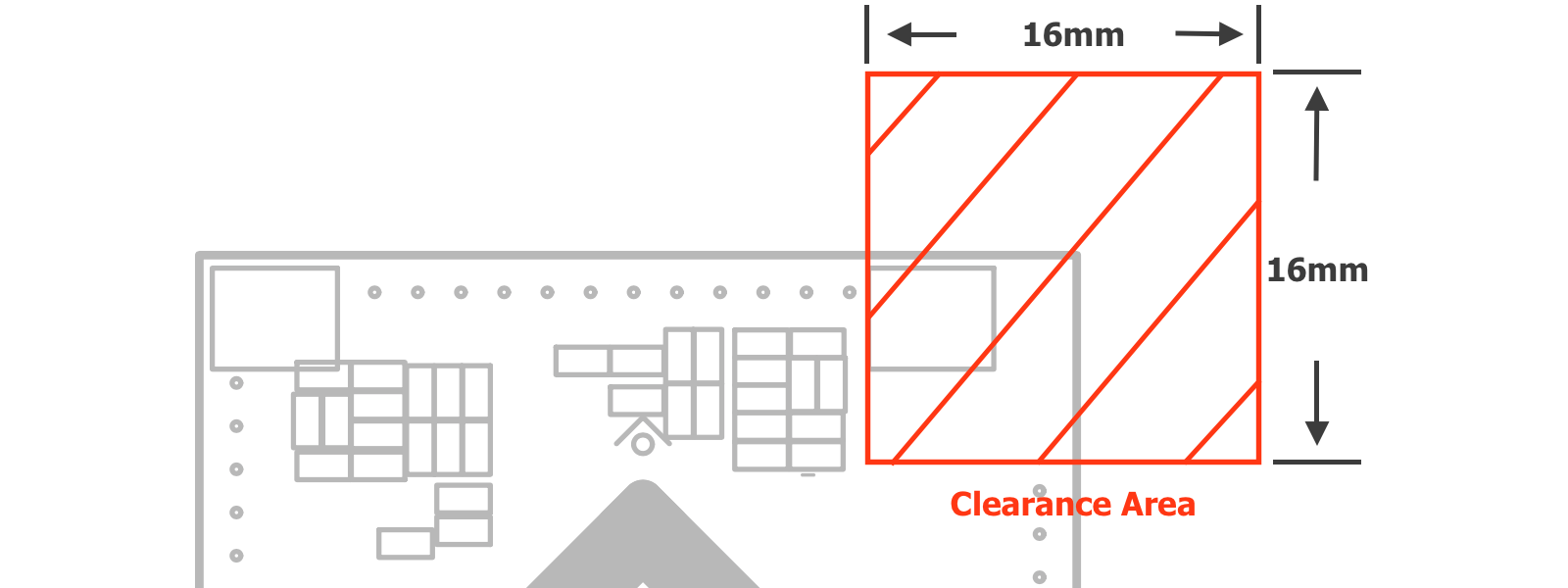
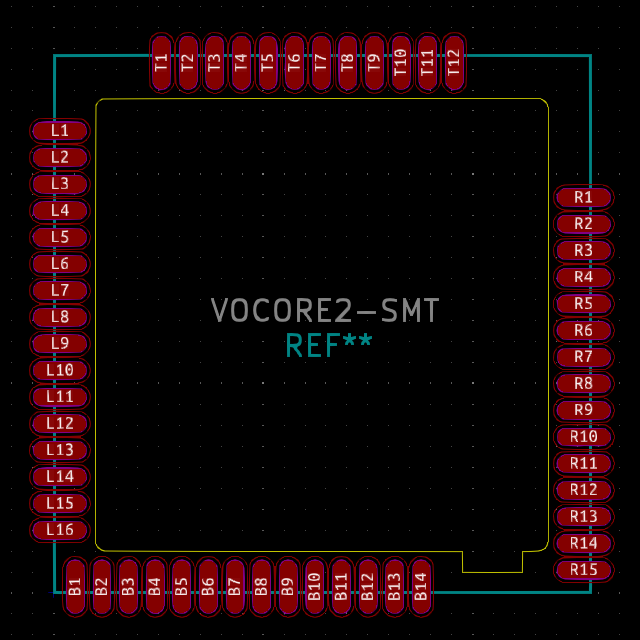
1.在定制的PCB上, 建议 保持16mm x 16mm矩形间隙(无铜),以获得更好的板载天线信号。
2. 建议 使用热空气代替铁,DDR2是ESD感应部分,一些铁泄漏电流可能会造成永久性损坏。
3. 建议 回流焊260C最多10秒,时间越长可能会损坏VoCore。
4. 为了在VoCore上使用城堡孔,需要在安装板上铣削一个孔(第二张图中的黄色边框)。检查 KiCAD 文件的源/SMT 安装封装。
5. 在 SMT 之前,请确保在 120C 下烘烤 VoCore2 至少 12 小时。
6.建议,请取下主芯片上的MAC地址标签,添加散热器。
7.一包包含1120个,请在6个月内使用,并在阴凉干燥处存放,不要打开包装。